728x90
Canvas 와 Graphics
- Swing에서는 Canvas 클래스를 이용해 도화지를, Graphics 클래스를 이용해 붓을 구현할수 있습니다.
- Canvas는 최초 드로잉 준비가 되면 paint() 메소드를 호출해서 Graphics로 드로잉을 합니다.
- 그리고 다음과 같은경우 paint() 메소드를 다시 호출하여 Graphics로 재 드로잉을 합니다.
- 도화지를 축소했다가 다시 확대 했을때
- 도화지의 크기가 변경 되었을때
- 도화지가 숨겨졌다가 다시 나타났을때
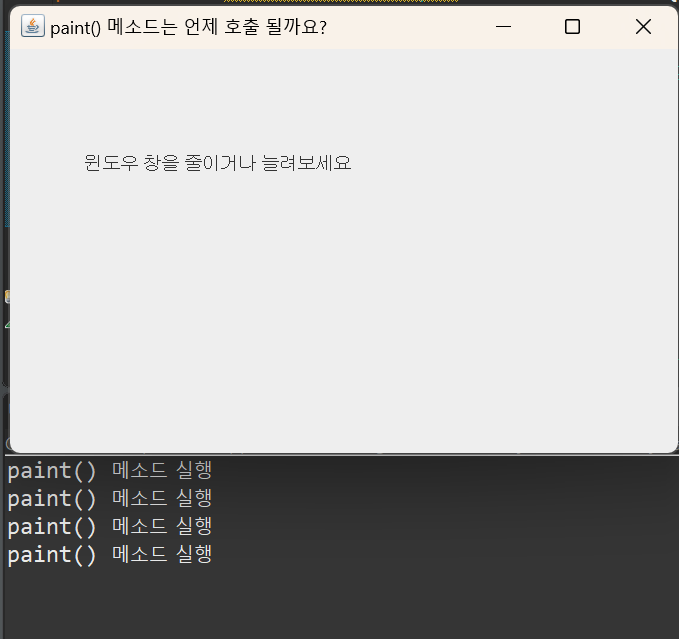
다음의 예제로 윈도우창이 축소되거나 확대될때
Canvas의 paint() 메소드가 다시 호출되어 글자를 다시 그리는것을 알수 있습니다.
package java0220;

import java.awt.*;
import javax.swing.*;

public class CanvasPaintExample extends JFrame {

	public CanvasPaintExample() {
		this.setTitle("paint() 메소드는 언제 호출 될까요?");

		// 사용자 정의 Canvas 객체를 중앙에 배치
		this.getContentPane().add(new MyCanvas(), BorderLayout.CENTER);
		setSize(300, 200);
	}

	// 사용자 정의 Canvas 클래스 선언
	public class MyCanvas extends Canvas{
		public void paint(Graphics g) {
			g.drawString("윈도우 창을 줄이거나 늘려보세요", 50,80);
			System.out.println("paint() 메소드 실행");
		}
	}

	public static void main(String[] args) {
		SwingUtilities.invokeLater(new Runnable() {
			@Override
			public void run() {
				CanvasPaintExample jFrame = new CanvasPaintExample();
				jFrame.setVisible(true);
			}
		});
	}
}
다시그리기(redrawing)
- Canvas 에 드로잉 하는 작업은 이벤트 디스패칭 스레드가 전담합니다.
- 이벤트 디스패칭 스레드는 Canvas의 내용이 갱신될 필요가 있을때 paint() 메소드를 다시 호출해서 재 드로잉을 합니다.
- 하지만 개발자는 paint() 메소드를 직접 호출할수 없고, repaint() 메소드를 호출할수 있습니다.
- Canvas의 repaint() 메소드가 호출되면 이벤트 디스패칭 스레드는 update() 메소드를 호출하고 다시 paint() 메소드를 호출해서 재 드로잉을 합니다.
- update() 메소드의 기본 동작은 paint() 메소드를 호출하기 전에 이전 화면 내용을 지우는 역할을 합니다.
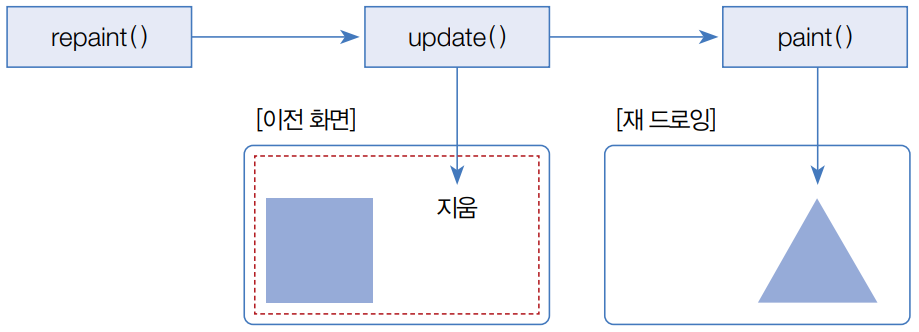
- 이전 내용을 유지하면서 재 드로잉 하려면 update() 메소드를 재정의해서 이전 내용을 지우는 코드를 작성하지 않고, paint(g) 메소드만 호출하면 됩니다.

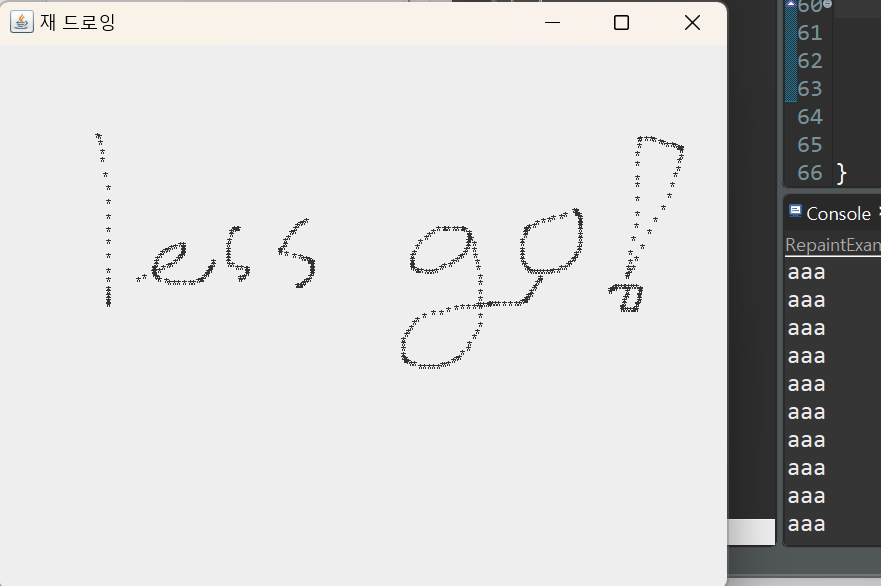
다음 예제는 Canvas 위에서 마우스를 누른 상태로 드래그 하면 이전 경로에서 현재경로까지 * 를 유지하면서 드로잉 합니다.
만양 Canvas의 Update() 메소드를 재정의 하지 않으면 이전 화면을 지우는 update()의 기본 기능때문에 이전 경로의 *는 모두 지워집니다.
package java0220;

import java.awt.*;
import java.awt.event.*;
import javax.swing.*;

public class RepaintExample extends JFrame {

	public RepaintExample() {
		this.setTitle("재 드로잉");

		// Canvas를 중앙에 배치
		this.getContentPane().add(new MyCanvas(), BorderLayout.CENTER);

		setSize(500, 400);
	}

	//MyCanvas 클래스 정의
	public class MyCanvas extends Canvas implements MouseMotionListener {
		private int x;	// 마우스 x 좌표
		private int y;	// 마우스 y 좌표

		public MyCanvas() {
			//MouseMotionListener 추가
			addMouseMotionListener(this);
		}

		//Canvas의 update() 재정의
		@Override
		public void update(Graphics g) {
			paint(g);
		}

		@Override
		public void paint(Graphics g) {
			g.drawString("*", x, y);
		}

		//MouseMotionListener의 mouseDragged() 재정의
		// 마우스 버튼을 누르고 움직일 때 호출
		@Override
		public void mouseDragged(MouseEvent e) {
			x = e.getX();
			y = e.getY();

			//Canvas의 repaint() 호출
			repaint();
		}

		//MouseMotionListener의 mouseMoved() 재정의
		//마우스 버튼을 누르지 않고 움직일 때 호출
		@Override
		public void mouseMoved(MouseEvent e) {
			System.out.println("aaa");
		}
	}

	public static void main(String[] args) {
		SwingUtilities.invokeLater(new Runnable() {
			public void run() {
				RepaintExample jFrame = new RepaintExample();
				jFrame.setVisible(true);
			}
		});
	}
}
728x90
'JAVA > Swing' 카테고리의 다른 글
| 이미지 그리기.Swing (0) | 2023.02.20 |
|---|---|
| 안티 알리아싱(Anti-aliasing).Swing (0) | 2023.02.20 |
| Color와 Font.Swing (0) | 2023.02.20 |
| JDBC를 이용해 INSERT 실행하기.Java (0) | 2023.02.16 |
| Swing 시작.java (0) | 2023.02.16 |